






快速开始
从安装到在手机上看到设计稿,一共四步,几分钟就能走完。
1. 安装桌面端
到 下载页 选择对应系统的安装包(Windows 为 .exe,macOS 为 .pkg),双击运行一路下一步即可。Photoshop / Illustrator / Sketch / Adobe XD 四款软件的插件和后台连接助手会一次性自动装好,不需要再逐个下载。
2. 手机安装 App
iPhone 在 App Store 搜索「Design Mirror」安装,需要 iOS 17.0 及以上系统;Android 用手机浏览器打开蒲公英下载页安装(用微信扫码会打不开,这是微信的限制)。
3. 打开设计软件的插件面板
安装完桌面端后要重启设计软件,插件菜单才会出现。各软件的入口见下方对应章节。
4. 连接并开始预览
手机和电脑连到同一网络,打开 App 会自动发现你的电脑,点一下即可连上。网络环境复杂时会自动切换到云端通道,也可以扫码或插 USB 数据线连接。
Figma、MasterGo、即时设计这三款的插件从各自的官方插件市场安装,其余步骤一样,详见下面各自的章节。
手机 App 安装
iPhone / iPad
已在 App Store 上架,直接搜索「Design Mirror」安装即可,需要 iOS 17.0 及以上系统。
Android
通过蒲公英分发,请到 App 下载页 获取链接。
注意:必须用手机自带的浏览器打开下载链接。微信内置浏览器会拦截应用下载,扫码后页面打不开是正常的,把链接复制到浏览器即可。
安装时如果系统提示「未知来源」或「外部来源应用」,需要在弹窗里允许安装,这是 Android 对非应用商店渠道的常规提示。
App 需要哪些权限
只需要本地网络权限,用于发现同一网络下的电脑。如果 App 首页的 IP 显示为 0.0.0.0,通常就是网络权限没给或没连上 Wi-Fi,请到系统设置里检查。
Photoshop 插件
安装
插件包含在桌面端安装包里,装完桌面端就已经装好了,不需要单独下载 Photoshop 插件。
macOS 首次安装时如果弹出「无法打开,因为它来自身份不明的开发者」,是系统对第三方开发者的默认限制,打开 系统设置 → 隐私与安全性 → 安全性,点击底部的「仍要打开」即可。


打开插件面板
重启 Photoshop,从 菜单栏 → 窗口 → 扩展(部分版本叫「增效工具」)→ Design Mirror 打开面板。

面板打开后登录账号即可开始预览。预览期间请保持面板处于打开状态,关掉面板就会断开。
找不到「扩展」菜单?
较新版本的 Photoshop 把旧版扩展入口挪到了 菜单栏 → 增效工具 下,先到那里找一找。如果两个位置都没有,说明插件没装上,请重新运行一次桌面端安装包。
Illustrator 插件
Illustrator 的支持是 4.0 版本新增的,用法和 Photoshop 基本一致。
安装
插件同样包含在桌面端安装包里,装完桌面端即可,不需要单独下载。
打开插件面板
重启 Illustrator,从 菜单栏 → 窗口 → 扩展(或「增效工具」)→ Design Mirror 打开面板。
登录账号后即可把当前画板实时预览到手机上。预览期间请保持面板打开。
更详细的图文步骤见 Illustrator 安装页。
Sketch 插件
Sketch 插件最低支持 Sketch 70,支持 Apple Silicon(M 系列)芯片的 Mac。
安装
插件包含在 macOS 桌面端安装包里,装完桌面端就已经装好了。
注意:这个插件是通过 .pkg 安装程序安装的,不是常见的 *.sketchplugin 格式,所以不用(也不能)拖进 Sketch 的插件目录。
如果安装时提示无法打开,同样是 macOS 的开发者限制,到 系统设置 → 隐私与安全性 → 安全性 点击「仍要打开」。
打开插件面板
重启 Sketch,从 菜单栏 → 插件 → Design Mirror 打开面板。

登录账号后即可开始预览。预览期间请保持面板打开,用完可以关掉。
更详细的图文步骤见 Sketch 安装页。
Adobe XD 插件
安装
插件包含在桌面端安装包里,装完桌面端即可。
打开插件面板
重启 Adobe XD,从 菜单栏 → 插件 → Design Mirror 打开面板。

登录账号后即可开始预览,预览期间请保持面板打开。
更详细的图文步骤见 XD 安装页。
Figma 插件
Figma 的插件已上架官方插件市场,装好插件和电脑端助手就能用,浏览器版和桌面客户端都可以。
1. 从插件市场安装插件
打开 Figma 官方插件市场页面,点击安装即可。
2. 安装电脑端助手
到 下载页 下载并安装 Design Mirror 桌面端(4.0 及以上)。装完就行,不需要开着任何窗口 —— 4.0 起助手是随开机自动运行的后台服务,插件通过它和手机通信。
3. 开始预览
在 Figma 中打开 Design Mirror 插件并登录账号,手机装上 Design Mirror App(4.0 及以上),同一 Wi-Fi 下会自动连上。
预览期间请保持插件面板打开,关掉面板会断开连接。
更详细的图文步骤见 Figma 安装页。
MasterGo 插件
MasterGo 的插件已上架官方插件市场,装好插件和电脑端助手就能用,浏览器版和桌面客户端都可以。
1. 从插件市场安装插件
打开 MasterGo 官方插件市场页面,点击安装即可。
2. 安装电脑端助手
到 下载页 下载并安装 Design Mirror 桌面端(4.0 及以上)。装完就行,不需要开着任何窗口 —— 4.0 起助手是随开机自动运行的后台服务,插件通过它和手机通信。
3. 开始预览
在 MasterGo 中打开 Design Mirror 插件并登录账号,手机装上 Design Mirror App(4.0 及以上),同一 Wi-Fi 下会自动连上。
预览期间请保持插件面板打开,关掉面板会断开连接。
更详细的图文步骤见 MasterGo 安装页。
即时设计插件
即时设计 的插件已上架官方插件市场,装好插件和电脑端助手就能用,浏览器版和桌面客户端都可以。
1. 从插件市场安装插件
打开 即时设计 官方插件市场页面,点击安装即可。
2. 安装电脑端助手
到 下载页 下载并安装 Design Mirror 桌面端(4.0 及以上)。装完就行,不需要开着任何窗口 —— 4.0 起助手是随开机自动运行的后台服务,插件通过它和手机通信。
3. 开始预览
在 即时设计 中打开 Design Mirror 插件并登录账号,手机装上 Design Mirror App(4.0 及以上),同一 Wi-Fi 下会自动连上。
预览期间请保持插件面板打开,关掉面板会断开连接。
更详细的图文步骤见 即时设计 安装页。
连不上怎么办(Wi-Fi)
V4 会按 局域网发现 → 云端通道 → 扫码 → USB 的顺序自动尝试,多数情况下不需要手动干预。如果始终连不上,按下面的顺序排查。
1. 先确认插件本身是正常的
打开插件面板,如果面板里能正常显示设计图,说明插件工作正常,继续往下看。如果面板里就是空的或报错,多半是插件没装好,重新运行一次桌面端安装包。
如果面板提示没有连接到设计软件,常见原因是本机开了 VPN 或网络代理,请关闭后重启设计软件;没开代理的话,先关闭插件面板再重启设计软件。

2. 确认手机和电脑在同一个网络
对比 App 首页显示的 IP 和电脑的 IP。
注意跨网段的情况:有时两台设备连的是同一个 Wi-Fi 名称,但被分配到了不同的路由器或网段,例如电脑是 192.168.0.10、手机是 192.168.1.12,第三段不同就是跨网段,这种情况下局域网发现会失败。
如果 App 首页 IP 显示为 0.0.0.0,说明手机没有连上 Wi-Fi(可能在用移动网络),或者 App 没拿到本地网络权限。请检查系统设置里的网络权限,然后重新开关一次 Wi-Fi 并重启 App。
3. 改用扫码连接
跨网段或自动发现失败时,用 App 扫描插件面板上的二维码,可以直接建立连接,不依赖局域网发现。
4. 手动输入 IP
在 App 尝试连接的过程中,也可以在插件面板上手动填入手机显示的 IP 进行连接。

5. 检查电脑防火墙
Windows 防火墙有时会拦截其它设备的连入,可以临时关闭防火墙测试;确认是防火墙的问题后,建议改为放行 Design Mirror 而不是一直关着防火墙。


6. 改用 USB 连接
公司或学校网络常常开启了「客户端隔离」,即使在同一网段,设备之间也无法互相通信。这种环境下局域网连接不可能成功,请直接用 USB 数据线连接,方法见下一节。
连不上怎么办(USB)
没有可用 Wi-Fi、或者网络做了隔离时,用数据线连接是最可靠的方式。
先确认版本
软件在持续更新,你遇到的问题可能已经修复了,请先确认桌面端和手机 App 都是最新版本。
Windows + Android
这是最常见的组合,连不上大多是电脑没有识别出手机。
1. 在手机上打开开发者选项里的 USB 调试。开启方法各品牌略有差异,通常是:设置 → 关于手机 → 连续点击「版本号」7 次解锁开发者选项,再到 设置 → 系统 → 开发者选项 中打开 USB 调试。
2. 连上数据线后,手机会弹出「是否允许 USB 调试」的授权框,需要点击允许。这个弹窗只在首次连接某台电脑时出现,如果没看到,请拔插一次数据线。
3. 如果仍然识别不出来,可以装一个手机厂商的官方助手软件验证一下电脑能否识别手机——助手能识别,Design Mirror 通常也能连上。
注意:部分第三方手机助手会独占 USB 调试通道,导致其它程序连不上手机。如果电脑上装了这类软件,请先退出它再试。
4. 换一根数据线试试。很多线只能充电、不能传输数据,这是排查中最容易被忽略的一点。
Windows + iPhone
Windows 需要借助 Apple 的驱动才能识别 iPhone。
在较新的 Windows 上,请到 Microsoft Store 安装 Apple 设备(Apple Devices)应用;较旧的系统仍然使用 iTunes,可从 苹果官网 下载。
安装后打开一次,让它识别到你的手机(识别成功时界面上会出现手机图标),之后连接时不需要保持它开着。
如果之前装过但识别不出来,重装一次通常可以解决。
首次用数据线连接时,iPhone 上会弹出「要信任此电脑吗?」,必须点击信任并输入锁屏密码。
macOS + iPhone / Android
macOS 不需要额外安装驱动。如果连不上,优先怀疑数据线或接口,换一根线、换一个口再试。iPhone 首次连接同样需要在手机上点「信任此电脑」。
账号与设备
付费相关问题
1. 这个软件是收费的吗?
是的。新账号有 15 天试用期,试用期内功能和付费后完全一致,用着合适再购买。
2. 收费模式是什么样的?
采用订阅制授权,试用到期后需要购买才能继续使用。订阅分半年、一年、两年三档,10 人以上团购有折扣。
订阅不区分设计软件——订阅期内 Photoshop / Illustrator / Sketch / Adobe XD / Figma / MasterGo / 即时设计 全部可用,也不限制 Windows 或 macOS。
3. 会员有什么权益?
除了完整功能之外,还包含后续版本免费升级,以及会员专属的技术支持与优先处理。遇到连不上这类问题可以直接找到开发者,不用干等。
4. 如何购买?
点击导航栏的「购买」进入 购买页,选择合适的套餐即可。目前支持支付宝支付。
5. 可以开发票吗?
可以,各档套餐均支持开具发票,购买后联系客服办理。
6. 团队采购怎么处理?
10 人以上可享团购折扣,详见 团队购买页,也可以直接联系我们。
联系技术支持
没找到答案?直接联系开发者
上面的排查步骤都试过还是不行,或者你有功能上的建议,欢迎直接找我。微信扫码添加时请备注「Mirror」,方便我第一时间定位问题。
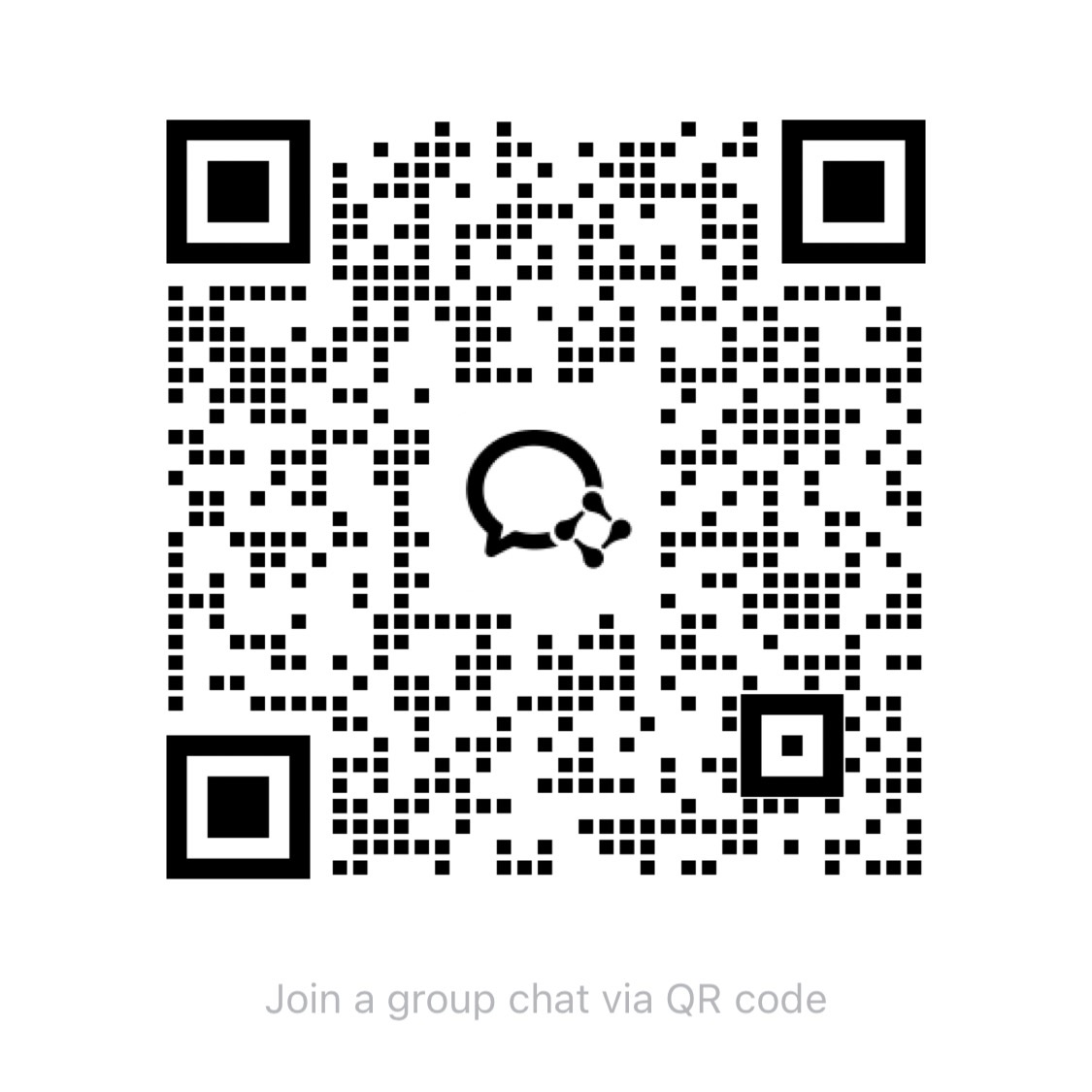
如果二维码无法识别,也可以邮件联系:xiaoqiang@cutterman.cn
反馈问题时,如果能附上你的操作系统版本、设计软件版本、手机型号,以及插件面板或 App 上的报错截图,定位会快很多。